Wireshark简介
拓展/参考阅读
-
Wireshark 在 CTF 中的使用:
一、Wireshark 是什么?
Wireshark 是一个免费开源的网络数据包分析工具,被誉为“网络分析界的瑞士军刀”。它可以捕获网卡上传输的所有数据包,并逐层解析协议内容,让“看不见摸不着”的网络通信变得直观可见。
一句话概括:给网线装一个“听诊器”,让所有数据包无处遁形。
二、了解Wireshark有什么用?
2.1 让抽象理论“可视化”
-
TCP 三次握手、DNS 解析、HTTP 请求/响应等理论,都可以在 Wireshark 中亲眼看到
-
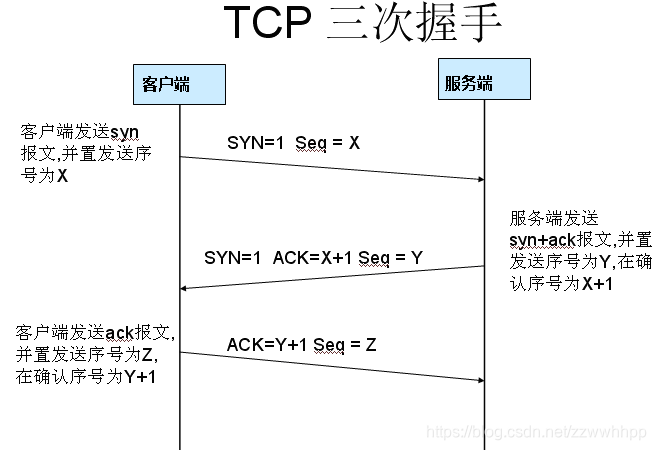
TCP 三次握手是什么?
第一步:客户端发送一个 SYN=1,ACK=0 标志的数据包给服务端,请求进行连接,这是第一次握手;
第二步:服务端收到请求并且允许连接的话,就会发送一个SYN=1,ACK=1标志的数据包给发送端,告诉它,可以通讯了,并且让客户端发送一个确认数据包,这是第二次握手;
第三步:服务端发送一个 SYN=0,ACK=1 的数据包给客户端,告诉它连接已被确认,这就是第三次握手。TCP连接建立,开始通讯。
-
DNS 解析是什么?
- DNS 解析是把我们输入的“域名”,翻译成电脑能懂的 “IP 地址” 的过程。
-
-
将协议栈分层(物理层→链路层→网络层→传输层→应用层)以实际数据包形式呈现
2.2 解决日常网络问题
-
宿舍网络卡顿:抓包查看是延迟高还是丢包
-
怀疑被蹭网/ARP欺骗:抓包找大量异常广播包
-
程序连不上服务器:抓包定位连接被重置的原因
2.3 打下网络安全基础
-
理解为什么 HTTP 明文传输不安全
-
为后续学习网络攻防、流量分析做准备
三、网络协议分层基础(TCP/IP 模型)
在深入使用 Wireshark 之前,需要先理解网络数据是如何分层组织的。TCP/IP 模型是最常用的网络模型,共分四层,Wireshark 的“数据包详情区”就是按照这个顺序从下往上展示的。
3.1 四层模型与作用
| 层级 | 名称 | 作用 | Wireshark 中对应的协议 | 日常类比 |
|---|---|---|---|---|
| 4 | 应用层 | 为应用程序提供网络服务,规定数据格式 | HTTP、DNS、FTP、SSH | 寄信时信纸上写的“内容”和“格式”(比如中文还是英文) |
| 3 | 传输层 | 提供端到端的通信,保证数据可靠或高效 | TCP、UDP | 快递公司的“服务类型”(普通快递还是特快专递) |
| 2 | 网络层 | 负责寻址和路由,把数据从源头发送到目的地 | IP(IPv4/IPv6)、ICMP | 快递单上的“收件人地址”(决定包裹往哪个城市送) |
| 1 | 网络接口层 | 处理物理硬件(网卡、网线)和 MAC 地址 | Ethernet、Wi-Fi、ARP | 快递的“运输工具”(货车、飞机)和“派送员” |
3.2 数据包的“洋葱结构”
网络数据在发送时,每一层都会在数据外面包上一层自己的头(就像快递单、包装盒、填充物)。接收时,每一层再把自己的头拆掉。
示例:你在浏览器输入 http://example.com,按下回车后:
-
应用层:浏览器构造 HTTP 请求头(GET /index.html)
-
传输层:加上 TCP 头(源端口随机,目标端口 80,序列号等)
-
网络层:加上 IP 头(源 IP 你的电脑,目标 IP example.com 的服务器 IP)
-
网络接口层:加上 Ethernet 头(源 MAC 你的网卡,目标 MAC 网关的 MAC)
最终变成一个二进制流,通过网线或 Wi-Fi 发送出去。
在 Wireshark 中,你从“数据包详情区”自上而下看到的顺序正好是:Frame → Ethernet → IP → TCP → HTTP,这就是从物理层到应用层的解包过程。
3.3 关键术语解释
| 术语 | 含义 | 通俗理解 |
|---|---|---|
| MAC 地址 | 网卡的物理地址,出厂时烧录,全球唯一 | 身份证号(一生不变) |
| IP 地址 | 设备在网络中的逻辑地址,可动态变化 | 快递地址(搬家后会变) |
| 端口号 | 区分同一台设备上的不同应用程序 | 大楼里的门牌号 |
| TCP | 面向连接的可靠协议,保证数据不丢失、不乱序 | 打电话(先拨号建立连接,通话,挂断) |
| UDP | 无连接的不可靠协议,速度快但不保证到达 | 寄明信片(扔进邮筒就不管了) |
| DNS | 域名系统,把域名翻译成 IP 地址 | 电话本:输入名字查号码 |
四、安装与准备
4.1 下载
-
根据操作系统选择对应版本
4.2 安装注意事项(Windows)
-
安装过程中会出现 Npcap 组件安装提示,必须勾选并安装
-
若提示“WinPcap 已安装但不再支持”,请先卸载 WinPcap,再安装 Npcap(勾选“WinPcap API-compatible Mode”)
-
安装完成后建议重启电脑,使驱动生效
4.3 验证安装成功
- 打开 Wireshark,能看到一张网卡列表(如“以太网”、“Wi-Fi”),表示安装成功
超详细的 Wireshark 抓包使用教程
五、Wireshark 核心概念
5.1 两大过滤器
| 类型 | 作用时机 | 典型场景 | 示例 |
|---|---|---|---|
| 捕获过滤器 | 抓包前设置 | 减少抓包文件大小,提升效率 | tcp port 80 |
| 显示过滤器 | 抓包后筛选 | 从海量数据中精准定位 | ip.addr == 192.168.1.1 |
小技巧:右键点击数据包详情区的某个字段 → “作为过滤器应用”,可直接生成过滤条件,无需死记硬背。
5.2 三大主界面区域
-
数据包列表区:展示每个数据包的编号、时间戳、源/目标地址、协议、长度、信息摘要。
-
数据包详情区:按协议层展示(Frame → Ethernet → IP → TCP/UDP → HTTP/DNS 等),分析核心所在。
-
数据包字节区:原始十六进制和 ASCII 码显示。
六、实战操作流程
6.1 第一步:选择正确的网卡
-
打开 Wireshark,观察每个网卡旁边的波形图(实时流量波动条)
-
哪个波形在跳动,就说明该网卡正在收发数据
-
双击正在使用的网卡,开始抓包
6.2 第二步:产生网络流量
-
打开浏览器,访问一个不强制跳转 HTTPS 的网站,例如
http://example.com或http://httpbin.org -
⚠️ 不要用百度、谷歌等 HTTPS 网站,否则抓到的是加密包,看不到内容
6.3 第三步:停止抓包
- 页面加载完成后,点击工具栏的红色方形按钮(停止抓包)
6.4 第四步:使用显示过滤器
-
筛选 DNS 包:在过滤器框输入
dns→ 回车,看到域名解析请求和响应 -
筛选 HTTP 包:输入
http→ 回车,只显示 HTTP 协议的数据包
6.5 第五步:分析一个 HTTP 包
-
在数据包列表中选择一个
HTTP 200 OK响应包 -
在数据包详情区逐层展开,观察:
-
Frame:物理层,整个帧的长度、捕获时间
-
Ethernet II:数据链路层,源/目标 MAC 地址
-
Internet Protocol:网络层,源/目标 IP 地址
-
Transmission Control Protocol:传输层,源/目标端口、序列号、标志位
-
Hypertext Transfer Protocol:应用层,状态码、响应正文
-
6.6 第六步:Follow TCP Stream(还原完整对话)
-
右键任意一个 HTTP 请求或响应包
-
选择 Follow → TCP Stream
-
弹出窗口显示:
-
红色内容:客户端发送的数据(如
GET / HTTP/1.1) -
蓝色内容:服务器返回的数据(如 HTTP 响应头 + HTML 页面)
-
-
安全提示:不加密的 HTTP 协议下,抓包者可直接看到你的所有通信内容——这就是为什么公共 Wi-Fi 上不要输入密码。
6.7 第七步:保存抓包文件(可选)
- 菜单栏 File → Save As → 保存为
.pcapng文件
注:Wireshark 数据包颜色标识详解
Wireshark 使用着色规则(Coloring Rules) 为不同协议或状态的数据包标记颜色,帮助用户在数据包列表中快速识别和定位关注的信息。
1、颜色规则的作用
-
默认情况下,Wireshark 内置了一套着色规则,根据数据包的协议类型、标志位或专家信息自动分配颜色。
-
你可以在菜单栏 视图 (View) → 着色规则 (Coloring Rules…) 中查看、修改或自定义所有规则。
2、常见默认颜色及其含义
下表列出了一些常见的内置颜色含义(不同 Wireshark 版本可能略有差异):
| 颜色示例 | 常见含义 | 详细说明 |
|---|---|---|
| 🟢 绿色 | 正常 TCP 数据包 | 最常见的普通 TCP 通信流量。 |
| 🔵 浅蓝色 | UDP 数据包 | 例如 DNS 查询、DHCP 等基于 UDP 的协议。 |
| 🔵 深蓝色 | DNS 协议流量 | 专门用于标记 DNS(域名系统)的请求和响应。 |
| 🟣 淡紫色 | TCP 连接管理包 | 如 TCP 三次握手中的 SYN 包、连接关闭时的 FIN 包等控制信息。 |
| 🔴 红色 | TCP 重置包(RST) | 表示连接被突然关闭或拒绝,通常意味着网络问题或服务拒绝。 |
| ⚫ 黑色背景/红色文字 | 协议错误或问题包 | 例如 TCP 重传、乱序、丢包等异常情况,由 Wireshark 分析后标记。 |
| 🟡 黄色背景 | 专家信息警告 | 提示应用层错误(如 HTTP 404)或协议规范违反等需要注意的事件。 |
注意:颜色规则是按顺序应用的,第一条匹配的规则将决定数据包的颜色,后续规则不再覆盖。因此,如果一个数据包同时满足多条规则,只会显示最先匹配的那条颜色。
3、如何自定义颜色规则
你可以根据需要添加、修改或删除颜色规则,以便突出显示特定流量。
-
打开着色规则窗口 菜单栏:视图 (View) → 着色规则 (Coloring Rules…)
-
新增规则
-
点击 + 按钮
-
在 Name 字段输入规则名称(如“我的HTTP流量”)
-
在 Filter 字段输入显示过滤器表达式(例如
http) -
点击 Foreground(前景色/文字颜色)和 Background(背景色)按钮选择颜色
-
点击 OK 保存
-
-
编辑或删除规则
- 选中已有规则,点击 Edit… 进行修改,或点击 - 按钮删除
-
调整规则优先级
- 规则按列表从上到下的顺序匹配。你可以通过 Up 和 Down 按钮调整规则顺序,将更重要的规则放在前面。
4、使用颜色进行快速诊断
-
大量黑色或红色包:通常表示网络存在丢包、延迟、拥塞或连接被拒绝等问题,需要进一步分析时间戳和对应流。
-
大量黄色背景包:提示可能存在应用层错误(如服务器返回 404)或协议不规范行为。
-
青蓝色背景(专家信息 Note 级别):提示需要注意的事件,例如 HTTP 重定向或非致命错误。
5、重置默认颜色规则
如果你修改后想恢复 Wireshark 的出厂颜色设置,可以:
-
打开 着色规则 窗口
-
点击 Reset 按钮(将所有规则恢复为安装时的默认状态)
通过理解并善用颜色规则,你可以成倍提升分析数据包的效率,快速从海量流量中定位异常或关键信息。
七、日常生活实用场景与做法
Wireshark 不只是用于学习或专业工作,它也能辅助解决我们日常生活中遇到的很多网络问题。以下是几个典型场景和具体的操作步骤。
7.1 场景一:网络突然变卡,玩游戏延迟飙升
可能原因:某些进程在大量上传/下载占用带宽,或者网络中存在大量重传(信号干扰/网线接触不良)。
Wireshark 排查步骤:
-
在卡顿的时候,打开 Wireshark 抓包 30 秒
-
停止抓包,在显示过滤器输入
tcp.analysis.retransmission→ 回车 -
观察结果:
-
如果有大量重传包 → 说明网络质量差,可能是 Wi-Fi 干扰或网线问题
-
如果没有重传但依然卡 → 可能是带宽被占满,可以限制程序占用
-
7.2 场景二:怀疑有人在进行 ARP 欺骗
ARP 欺骗是什么:攻击者发送伪造的 ARP 包,告诉路由器“我是你”(把网关的 IP 映射到攻击者的 MAC),于是你的所有流量都先经过攻击者的电脑,他就可以窃听甚至篡改数据。
Wireshark 检测步骤:
-
抓包几分钟(建议在晚上大家都在使用时抓)
-
在显示过滤器输入
arp→ 回车,只查看 ARP 包 -
观察异常:
-
正常情况下,ARP 包应该是“谁有 192.168.1.1?请告诉 192.168.1.100”
-
如果看到大量
192.168.1.1 is at XX:XX:XX:XX:XX:XX来自不同 MAC 地址,或者同一个 IP 对应多个 MAC,说明有人在欺骗
-
-
进一步确认:输入
arp.duplicate-address-detected或观察是否有arp.opcode == 2(回复包)频繁且异常 -
解决办法:
-
修改路由器管理员密码、Wi-Fi 密码,开启 WPA2/WPA3 加密
-
绑定 IP-MAC 静态映射(在路由器设置中)
-
使用
arp -s命令手动绑定网关的 MAC(临时措施,重启失效)
-
7.3 场景三:某个网站或游戏服务器突然连不上了
可能原因:连接被重置、服务器无响应、DNS 解析失败等。
Wireshark 排查步骤:
-
清空浏览器缓存,启动 Wireshark 抓包
-
访问打不开的网站
-
停止抓包,输入显示过滤器
http或dns -
判断故障点:
-
如果看到
DNS Standard query但没有响应 → DNS 服务器问题 -
如果看到
TCP SYN多次重传(红色标记)但无SYN-ACK→ 服务器不通或防火墙拦截 -
如果看到
TCP RST(重置包) → 连接被对方主动拒绝(可能是 IP 被屏蔽) -
如果看到
HTTP 404/500→ 网站本身问题,不是你网络的问题
-
-
解决办法:
-
DNS 问题:换用
8.8.8.8或114.114.114.114 -
TCP 不通:检查防火墙、代理设置;尝试 ping 服务器 IP 看是否通
-
被重置:可能需要更换网络环境或使用 VPN
-
7.4 场景四:想知道某个 App 在后台偷偷上传什么数据
做法:
-
手机上开启热点,让电脑连接该热点,在电脑上用 Wireshark 抓包(手机流量会经过电脑)
-
或者直接在电脑上安装模拟器,在模拟器里运行 App,然后抓包
-
过滤出
http或tcp.port常见端口(80, 443, 8080) -
Follow TCP Stream 查看明文内容(如果是 HTTPS,只能看到域名,内容加密)
注意:未经允许抓取他人流量涉及隐私问题,请仅用于自己的设备。
7.5 场景五:检测自己电脑是否有异常外联(疑似中毒)
做法:
-
关闭所有正常上网的程序(浏览器、游戏、聊天软件)
-
打开 Wireshark 抓包 5-10 分钟
-
显示过滤器输入
tcp.flags.syn == 1 && tcp.flags.ack == 0(只查看主动发起的 SYN 请求) -
检查这些 SYN 包的目标 IP 是否陌生,尤其是国外 IP 或非知名端口
-
用
nslookup或在线工具查询该 IP 的域名,如果是已知的 C2 服务器(僵尸网络控制端),则可能中毒
注意:Windows 系统本身会有一些后台服务(如时间同步、更新检测)产生正常外联,不要误判。
八、常用显示过滤器速查
| 目的 | 过滤器表达式 |
|---|---|
| 只看 HTTP 协议 | http |
| 只看 DNS 协议 | dns |
| 只看 ARP 协议 | arp |
| 只看来自某 IP 的数据 | ip.src == 192.168.1.100 |
| 只看发往某 IP 的数据 | ip.dst == 8.8.8.8 |
| 只看某端口(如 80) | tcp.port == 80 |
| 只看 TCP 重置包(连接被拒绝) | tcp.flags.reset == 1 |
| 只看重传包(网络卡顿信号) | tcp.analysis.retransmission |
| 只看 TCP 三次握手的 SYN 包 | tcp.flags.syn == 1 && tcp.flags.ack == 0 |
| 组合条件(与) | ip.src == 192.168.1.100 and http |
| 排除某 IP | ip.addr != 192.168.1.1 |
九、常见问题与解决
| 问题 | 原因 | 解决办法 |
|---|---|---|
| 网卡列表为空 | Npcap 未安装或驱动未加载 | 重新运行 Wireshark 安装程序,勾选 Npcap;或手动安装 Npcap |
| 双击网卡后无数据包 | 选错网卡 / 无权限 | 换一个网卡;Windows 以管理员身份运行 Wireshark |
输入 http 过滤器后无结果 | 访问的网站强制跳转 HTTPS | 改用 http://example.com或http://neverssl.com |
| Follow TCP Stream 窗口乱码 | 内容为 gzip 压缩或 HTTPS 加密 | 换不压缩的 HTTP 网站 |
| 抓不到本地回环包(127.0.0.1) | 默认网卡不支持 Loopback | 安装 Npcap 时勾选“支持回环抓包”;macOS 选择 lo0 接口 |
| 过滤后列表为空 | 过滤器语法错误或没有匹配的包 | 检查过滤器是否输错(例如 http 误写成 htt),清除过滤器重试 |
十、拓展高级功能
| 场景 | 操作 |
|---|---|
| 统计协议占比 | Statistics → Protocol Hierarchy |
| 找出占用带宽最多的 IP | Statistics → Conversations → 按“Bytes”列排序 |
| 快速定位连接故障 | 显示过滤 tcp.flags.reset == 1,找到被重置的连接 |
| 分析延迟和丢包 | 显示过滤 tcp.analysis.retransmission,筛选重传包 |
| 绘制 IO 图表 | Statistics → I/O Graph,可以看流量随时间变化的波形 |
| 导出特定流量的内容 | Follow TCP Stream 后,选择“Save as…”保存原始数据 |
| 解析 TLS 流量(需要密钥) | 设置环境变量 SSLKEYLOGFILE,然后在 Wireshark 中导入 |
十一、总结
-
Wireshark 的核心是过滤器,掌握它就掌握了大半功能
-
通过抓包直观理解网络分层、协议交互、HTTP/HTTPS 原理
-
日常可用来排查网络卡顿、检测蹭网/欺骗、分析软件行为、定位服务器故障
-
核心操作/过滤器:
dns、http、ip.addr ==、tcp.port ==、tcp.analysis.retransmission、Follow TCP Stream
尝试:用 Wireshark 抓一次访问
http://example.com的完整过程,找到 DNS 查询包的响应时间,以及 HTTP 响应中的状态码和 Server 字段。然后尝试抓一下自己电脑的卡顿时段,看看有没有重传包。